
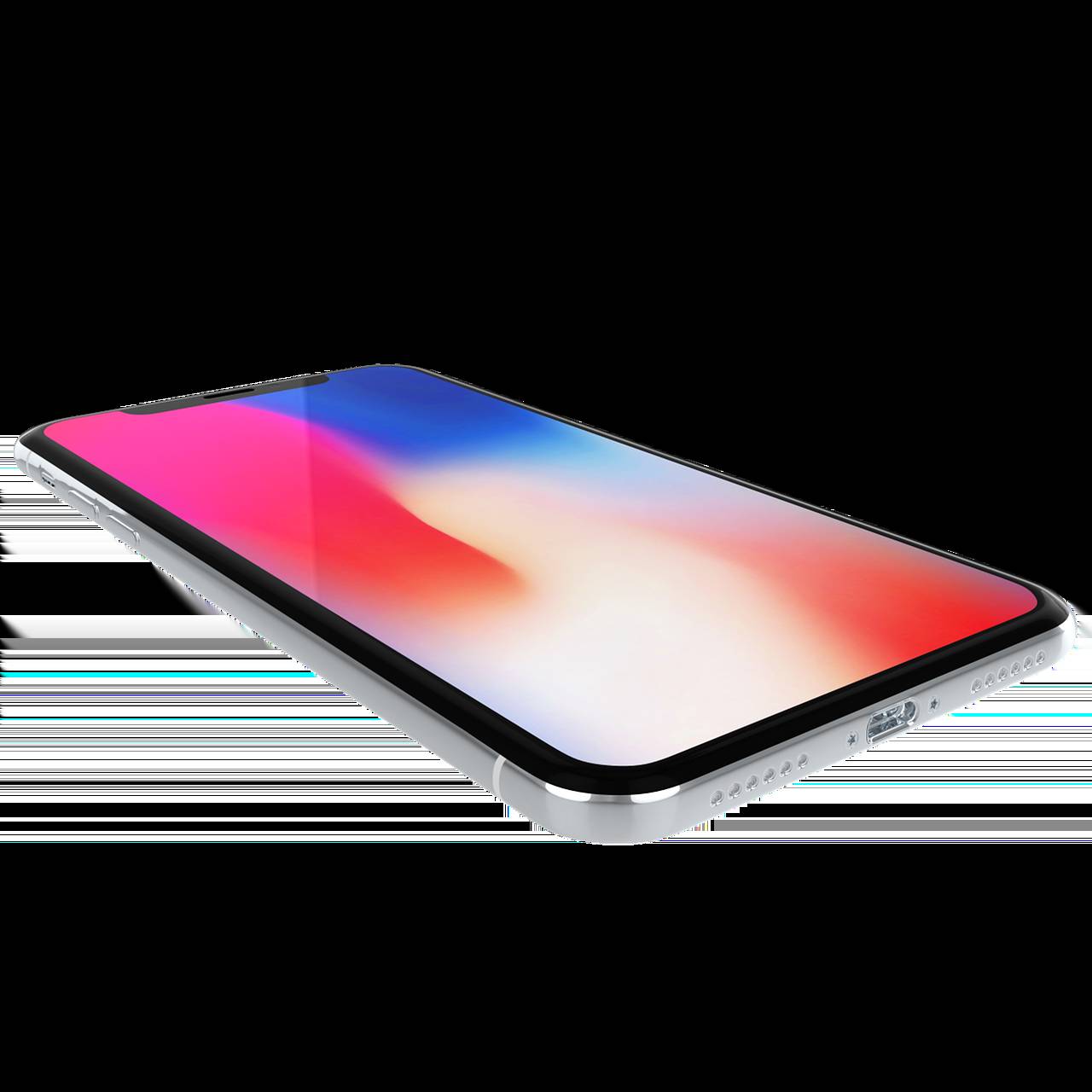
Jak ustawić płatności telefonem iPhone bez zbędnych komplikacji?

Najprostszy sposób na ustawienie płatności telefonem iPhone to otwarcie aplikacji Portfel, dotknięcie przycisku +, wybranie pozycji Karta debetowa lub kredytowa, a następnie przejście przez weryfikację bankową. Po dodaniu karty potwierdzasz płatności Face ID, Touch ID albo kodem i płacisz zbliżeniowo w terminalach, a także w aplikacjach i na stronach internetowych z przyciskiem Apple Pay [1][2][3].
Czym jest Apple Pay i dlaczego to najprostszy sposób na płatności iPhone’em?
Apple Pay to system płatności mobilnych Apple, który pozwala płacić iPhone’em zbliżeniowo w sklepach oraz w aplikacjach i w internecie. Płatność potwierdzasz biometrią lub kodem, bez podawania sprzedawcy fizycznego numeru karty [4][1][2].
Mechanizm działa w tle w oparciu o autoryzację urządzenia i uprawnienia użytkownika. Dzięki temu transakcja jest szybka oraz ogranicza ekspozycję danych karty podczas płatności [1][2].
Jakie warunki musisz spełnić przed konfiguracją?
Potrzebujesz zgodnego iPhone’a, obsługiwanej karty od uczestniczącej w programie instytucji wydającej karty, zalogowanego konta Apple oraz włączonej metody uwierzytelniania, na przykład Face ID, Touch ID albo kodu. Bez tych elementów dodanie karty nie powiedzie się [1].
Do codziennego używania konieczne są trzy rzeczy: dodana karta w Portfelu, włączone uwierzytelnianie na iPhonie oraz aktywny terminal zbliżeniowy u sprzedawcy. Brak któregokolwiek z tych składników uniemożliwi płatność zbliżeniową [1][5].
Jak ustawić płatności telefonem iPhone w najszybszy sposób?
- Otwórz Portfel, stuknij + i wybierz Karta debetowa lub kredytowa [4][1][3].
- Dodaj kartę, korzystając z aparatu iPhone’a lub wprowadź dane ręcznie, jeśli odczyt nie jest możliwy [1][3].
- Przejdź weryfikację bankową, na przykład za pomocą kodu SMS i potwierdzenia w bankowości internetowej lub aplikacji, jeśli wymaga tego wydawca karty i w czasie przez niego określonym [6].
W zależności od banku inicjacja dodania karty może być dostępna także bezpośrednio w aplikacji bankowej, z dalszym dokończeniem procesu w Portfelu lub w samej aplikacji banku [7][6].
Na czym polega weryfikacja bankowa i bezpieczeństwo transakcji?
Konfiguracja składa się z kilku kroków: wybierasz kartę, dodajesz ją do Portfela, podajesz dane, a następnie potwierdzasz z bankiem lub wydawcą karty. Finalna zgoda leży po stronie banku i bez niej karta nie zostanie aktywowana w Apple Pay [1][3].
Bezpieczeństwo opiera się na tym, że w punkcie sprzedaży nie jest używany fizyczny numer karty. Transakcja jest autoryzowana przez urządzenie i uwierzytelnienie użytkownika, co ogranicza udostępnianie danych karty. Zawsze wymagana jest biometryka lub kod, zgodnie z ustawieniami iPhone’a [1][2][5].
W praktyce działają trzy warstwy: iPhone, Portfel i Apple Pay oraz bank wydający kartę. Bank potwierdza dodanie i może stosować własne mechanizmy weryfikacji. Brak obsługiwanej karty uniemożliwia start, a brak uwierzytelniania w iPhonie blokuje zatwierdzenie płatności [1][6][3].
Jak płacić zbliżeniowo iPhone’em w sklepie?
Uruchom płatność przez dwukrotny klik przycisku bocznego, potwierdź Face ID, Touch ID albo kodem, a następnie zbliż iPhone’a do terminala zbliżeniowego. To standardowy i szybki przebieg płatności zbliżeniowej [4][5][8].
Sprawdź, czy terminal jest aktywny i przyjmuje płatności zbliżeniowe. Tylko wówczas transakcja zostanie prawidłowo przekazana do rozliczenia [5][9].
Jak korzystać z Apple Pay w aplikacjach i na stronach internetowych?
Wybierz przycisk Apple Pay podczas finalizowania zakupu, następnie zatwierdź płatność Face ID, Touch ID lub kodem. Ten sam mechanizm uwierzytelniania działa w aplikacjach i w przeglądarce, co przyspiesza finalizację transakcji [2].
Jak ustawić kartę domyślną i zarządzać Portfelem?
W Portfelu możesz ustawić kartę domyślną, która pojawia się w pierwszej kolejności przy płatności zbliżeniowej. Masz też możliwość zmiany kolejności kart i usuwania tych, których nie używasz [8][10].
Utrzymuj porządek w Portfelu, aby przy kasie zawsze widzieć właściwą kartę jako pierwszą. To skraca czas całej operacji i ogranicza ryzyko pomyłki [10].
Co zrobić, jeśli nie widzisz opcji dodania karty w Portfelu?
Upewnij się, że spełniasz wymagania urządzenia, posiadasz obsługiwaną kartę i masz włączone uwierzytelnianie. Jeśli bank nie udostępnia dodania karty z poziomu Portfela, rozpocznij proces w aplikacji bankowej zgodnie z instrukcją wydawcy [1][7][6].
Jeśli aparat nie odczytuje danych karty lub pojawia się błąd skanowania, wprowadź informacje ręcznie, zgodnie z wskazówkami na ekranie Portfela. Apple wskazuje, że ręczny wpis danych jest pełnoprawną metodą dodawania karty [3].
Ile kroków realnie zajmuje konfiguracja od zera?
Całość można zamknąć w czterech przejrzystych etapach: wybór karty, dodanie jej do Portfela, podanie danych, a następnie weryfikacja bankowa. To najprostsza możliwa ścieżka i oficjalnie zalecany przebieg konfiguracji na iPhonie [1][3].
Dlaczego warto ustawić uwierzytelnianie przed pierwszą płatnością?
Bez Face ID, Touch ID lub kodu nie zatwierdzisz transakcji w sklepie ani w internecie. Apple Pay w praktyce wymaga aktywnego uwierzytelniania na iPhonie, dlatego jego wcześniejsze skonfigurowanie eliminuje problemy przy kasie i przyspiesza płatność [1][2].
Czy po konfiguracji coś jeszcze musisz sprawdzić?
Zweryfikuj, czy karta jest aktywna w Portfelu, czy ustawiono właściwą kartę domyślną oraz czy terminal sprzedawcy obsługuje płatności zbliżeniowe. Te trzy elementy decydują o bezproblemowym działaniu na co dzień [1][5][8][10].
Materiały źródłowe
- https://support.apple.com/pl-pl/108398
- https://support.apple.com/guide/iphone/use-apple-pay-in-apps-and-on-the-web-iph67e89f7c8/ios
- https://support.apple.com/guide/iphone/set-up-apple-pay-iph9b7f53382/ios
- https://www.apple.com/apple-pay/
- https://support.apple.com/en-ca/guide/iphone/iphbd4cf42b4/ios
- https://www.citibank.pl/files/documents/accounts/apple_pay_service_terms_and_conditions-effective_may_21_2024.pdf
- https://help.revolut.com/en-PL/help/card-payments-withdrawals/getting-started-with-card-payments/paying-with-apple-or-google-pay/setting-up-apple-pay/
- https://support.apple.com/guide/iphone/use-apple-pay-for-contactless-payments-iphbd4cf42b4/ios
- https://support.apple.com/pl-pl/guide/iphone/iphbd4cf42b4/ios
- https://support.apple.com/pl-pl/118219
BardzoTaniePakowanie.pl to doświadczeni eksperci w dziedzinie opakowań, którzy od lat pomagają firmom i klientom indywidualnym w bezpiecznym i efektywnym pakowaniu przesyłek. Oferujemy szeroki wybór kartonów, kopert, taśm i ekologicznych wypełniaczy, zawsze stawiając na rzetelność, doradztwo oraz konkurencyjne ceny. Pakuj pomysły, rozwijaj biznes – z nami każda przesyłka dotrze na czas i w nienaruszonym stanie.